OpenClaw龙虾本地安装教程,相对于Windows系统,OpenClaw更适合在Mac苹果电脑上部署安装,教程很简单使用终端先为Mac安装Homebrew,接着使用brew安装git,然后要安装Node.JS,因为OpenClaw是基于Node.js开发的,所以这是OpenClaw的依赖环境,最后执行OpenClaw一键安装。

 OpenClaw本地部署安装(Mac苹果电脑)
OpenClaw本地Mac电脑安装教程
Homebrew是Mac苹果电脑的包管理工具,如果你的电脑之前没有安装Homebrew,则需要先安装Homebrew,后续可以减少麻烦。安装Homebrew后,我们使用Homebrew去安装git工具。安装Node.js,因为OpenClaw依赖Node.JS。最后安装OpenClaw。
此过程需要打开你的Mac电脑的终端,可以通过“聚焦搜索”的方式打开Mac自带的终端App,如下图:
 打开Mac电脑的终端APP
OpenClaw云端部署说明
本文介绍的是本地的Mac苹果电脑安装OpenClaw的教程,因为本地部署OpenClaw需要赋予龙虾权力,让龙虾AI获取操作我们电脑的权限,所以可能存在安全隐患,码笔记建议大家部署在云服务器上更安全。如果想在云服务器上安装OpenClaw建议选择阿里云、腾讯云、百度云和京东云等头部云厂商,官方部署教程如下:
- 阿里云OpenClaw安装:https://t.aliyun.com/U/McEnoK
- 腾讯云OpenClaw部署:https://curl.qcloud.com/eWZtc3QF
- 百度云OpenClaw教程:https://bdyfwq.com/openclaw
- 京东云OpenClaw方法:https://jdyfwq.com/openclaw
步骤一、安装Homebrew(Mac的包管理工具)
打开终端,复制粘贴Homebrew安装命令,并回车执行,码笔记整理2个命令,第一个是官网的,第二个是国产源,速度更快:
命令1:这是官方命令,但是国内网络太卡了:
/bin/bash -c "$(curl -fsSL https://raw.githubusercontent.com/Homebrew/install/HEAD/install.sh)"
命令2:建议选择这个命令(更快、不卡顿):
/bin/zsh -c "$(curl -fsSL https://gitee.com/cunkai/HomebrewCN/raw/master/Homebrew.sh)"
码笔记选择了第2个命令执行,执行后让你选择通过哪种方式下载,码笔记选择了1,大家自由选择,然后回车,如下图:
 Homebrew安装下载方式
回车后,需要输入开机密码,会提示是否删除之前本机安装的Brew,码笔记选择Y,然后回车,等待自动执行。
Homebrew安装成功后,需要指定国内下载镜像源,码笔记选择了5,指定阿里巴巴,如下图:
 Homebrew配置国内软件下载源
至此Homebrew安装完毕,重启终端,然后执行命令brew --version 如果正常返回版本号,那么就代表已经安装成功了。
步骤二、安装Git
Git是代码版本管理工具,通过刚才安装的Homebrew去安装Git,执行命令:brew install git 回车执行命令,等待安装完成。
步骤三、安装Node.js
OpenClaw是基于Node.js开发的,所以必须安装Node.js依赖环境。进入Node.js官网下载:https://nodejs.org/zh-cn/download/ 点击 macOS 安装程序(.pkg) 下载,如下图:
 下载Node.js安装程序
下载后,双击安装,同意协议、输入密码,根据提示一步步安装,如下图:
 Node.js安装
步骤四、安装OpenClaw
终于主角上场了,安装OpenClaw,先打开终端配置下载源,然后再执行OpenClaw安装命令:
1、先把npm的下载源切换到国内的镜像,终端打开执行命令:
npm config set registry https://registry.npmmirror.com/
如下图:
 npm的下载源切换到国内的镜像命令
一切都是因为速度的原因,切换到国内后,安装依赖速度更快。
2、强制把GitHub切换为HTTPS,避免SSH配置错误的问题,执行命令:
git config --global url."https://github.com/".insteadOf git@github.com:
git config --global url."https://github.com/".insteadOf ssh://git@github.com:
git config --global url."https://".insteadOf git://
然后清理下缓存:sudo npm cache clean -f
3、执行OpenClaw全局安装命令:
sudo npm install -g openclaw@latest --registry=https://registry.npmmirror.com --unsafe-perm=true --force
如果显示多少个数据包packages,则代表安装成功。也可以执行这个命令:openclaw
步骤五、配置OpenClaw
至此你的电脑里面已经安装了OpenClaw,接下来你需要配置OpenClaw。执行命令:openclaw onboard 进入新手安装向导:
y进入更多配置,不多赘述了。给大家一些常用的OpenClaw命令,大家去折腾玩吧。
启动OpenClaw,命令:openclaw
开启网关,命令:openclaw gateway
打开浏览器网页控制台,命令:openclaw dashboard 会自动打开浏览器网址
- 网址格式Dashboard URL:
http://127.0.0.1:18789/#token=xxx
如下图:
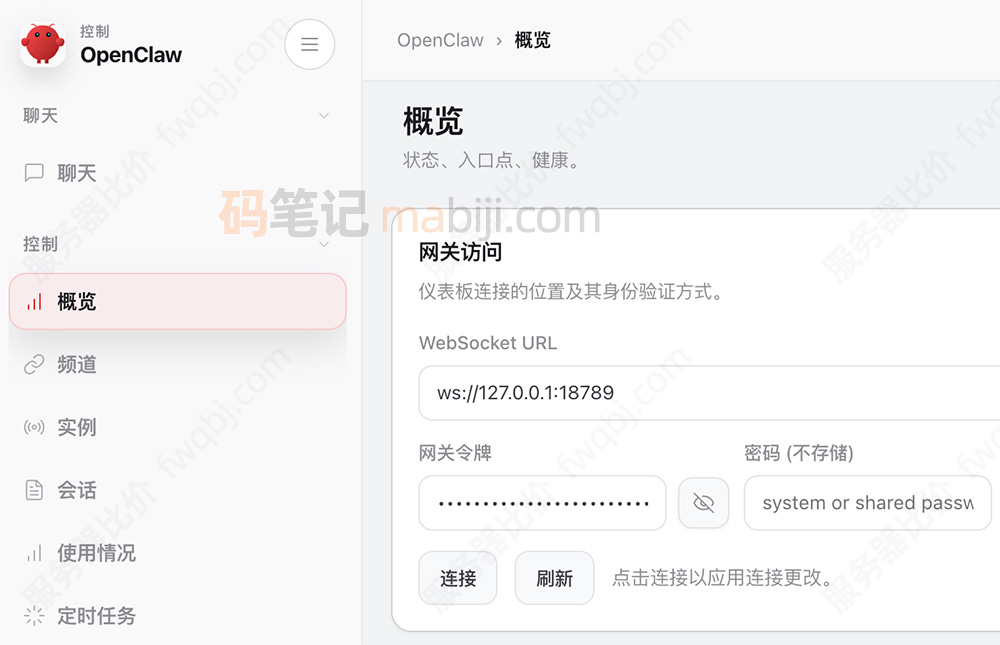 OpenClaw网页端
步骤六、AI大模型配置及选择
OpenClaw龙虾支持多种AI大模型,如OpenAI、Anthropic、Chutes、MiniMax、Moonshot AI (Kimi K2.5)、Google、xAI (Grok)、Mistral AI、Volcano Engine、BytePlus、OpenRouter、Kilo Gateway、Qwen、Z.AI、Qianfan、Alibaba Cloud Model Studio (Coding Plan API key (CN / Global))、Copilot、Vercel AI Gateway等。
可以选择Alibaba Cloud Model Studio,目前开通阿里云百炼可以免费领取7000万Tokens,还可以通过订阅Coding Plan抵扣Tokens的使用量,也可以选择腾讯云Coding Plan,基本上7.9元首月:
- 阿里云Coding Plan:https://t.aliyun.com/U/fPVHqY
- 腾讯云Coding Plan:https://curl.qcloud.com/mefoPKZW
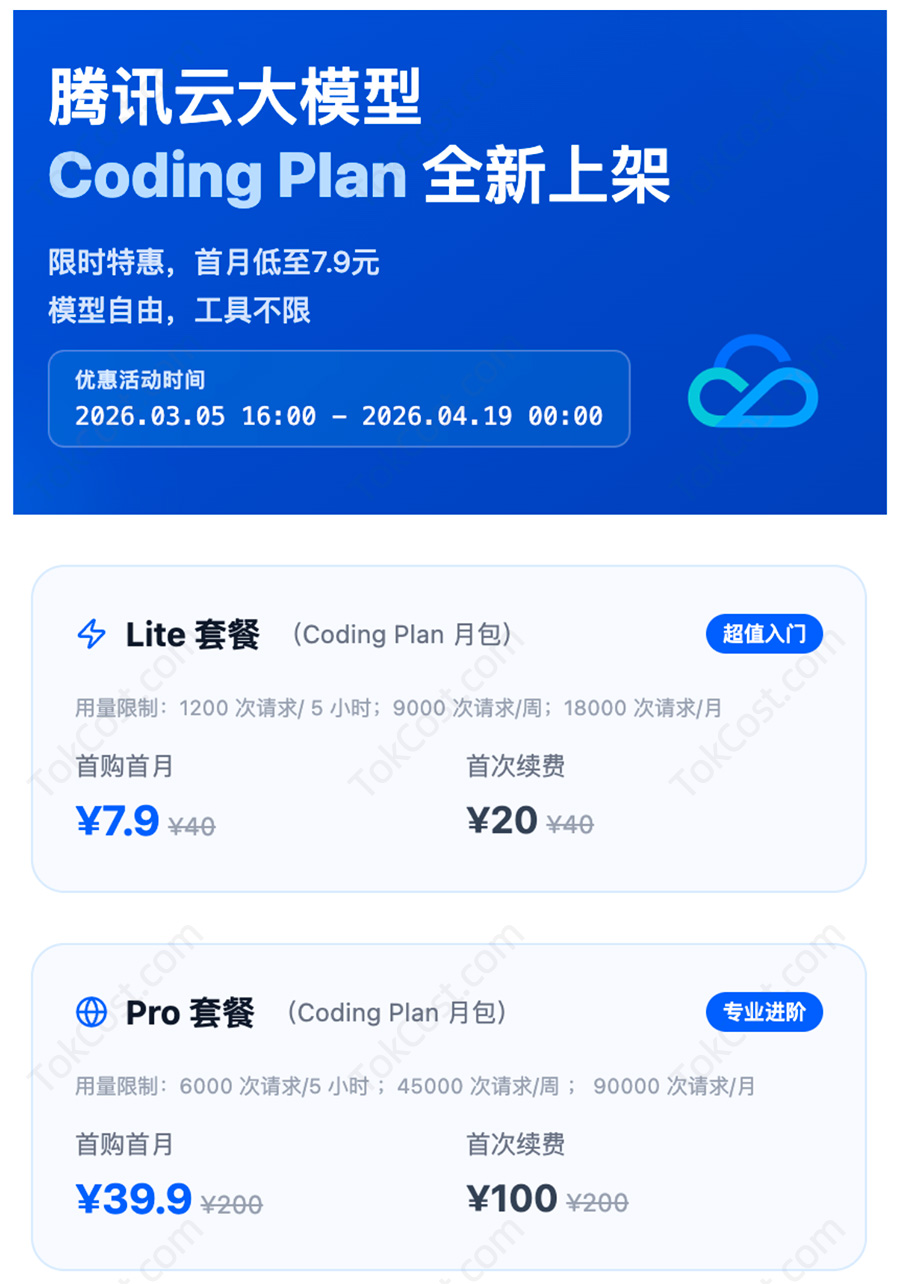 腾讯云大模型Coding Plan套餐Lite和Pro
步骤七、OpenClaw接入消息APP
OpenClaw可以接入到飞书、钉钉、企业微信、QQ、Discord、Telegram、WhatsApp、slack、iMessage等APP,本文码笔记主要介绍国内的通讯APP,教程如下:
- 钉钉:https://t.aliyun.com/U/I1cpSL
- 飞书:https://t.aliyun.com/U/13XlEY
- 企业微信:https://t.aliyun.com/U/zDqjhl
- QQ:https://t.aliyun.com/U/6063cs
- iMessage:https://t.aliyun.com/U/aMmCzX
- Web页面:https://t.aliyun.com/U/JP7qAO
大家参考下,本文码笔记暂时不多赘述接入消息APP的教程,大家移步到阿里云官网推出的教程查看。
云服务器租用优惠价格,2026年最新: